本教程将手把手教你如何快速安装Claude AI编程助手,并结合DeepSeek的强大模型进行配置。无论你是编程新手还是资深开发者,通过本文的简单步骤,你都能轻松拥有一个强大的AI代码帮手。本站提供一站式的技术教程与免费源码分享,助你在开发路上事半功倍。现在,让我们开始吧!
步骤
1、打开终端管理员
按组合键win+x,选择终端管理员,如图

2、开始下载claude
输入如下命令,开始下载安装claude
winget install Anthropic.ClaudeCode
如图

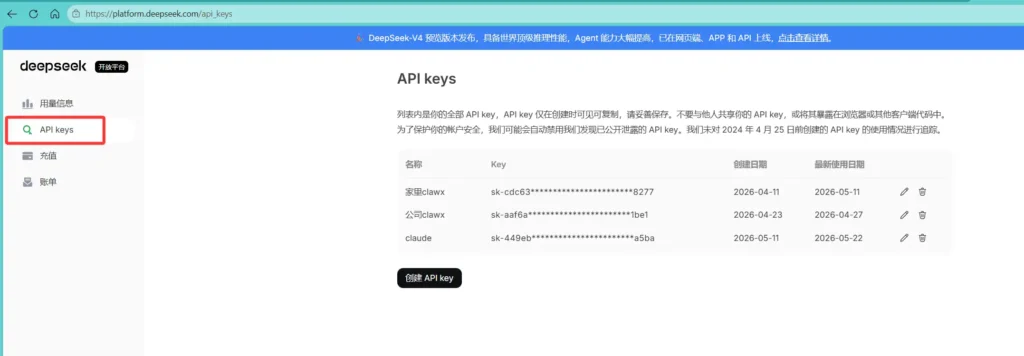
3、获取DeepSeek密钥
在DeepSeek开发平台获取密钥=>https://platform.deepseek.com/api_keys
4、配置环境变量
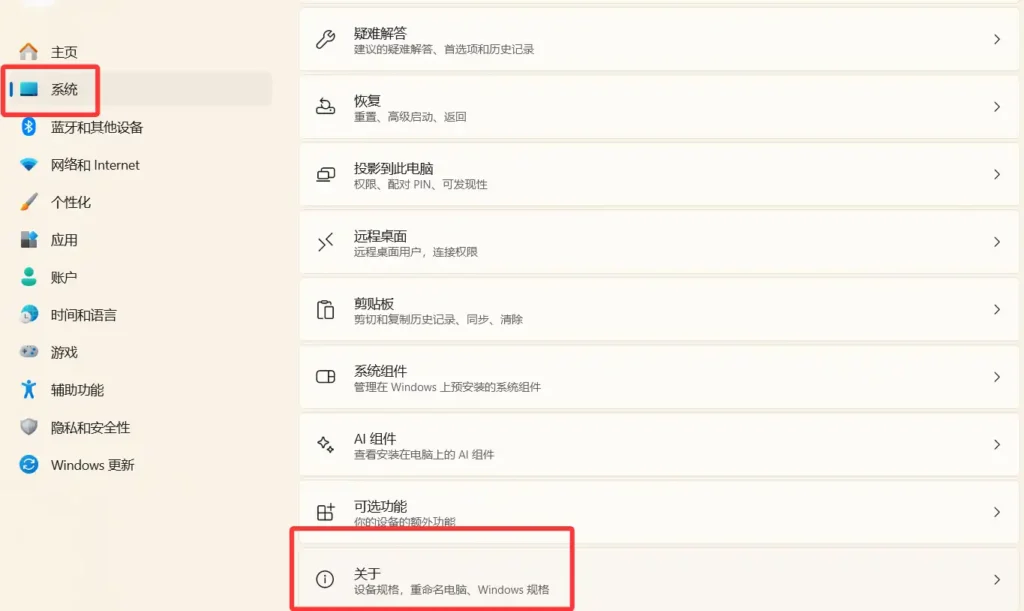
打开电脑的设置,点击系统->关于->高级系统设置,如下图
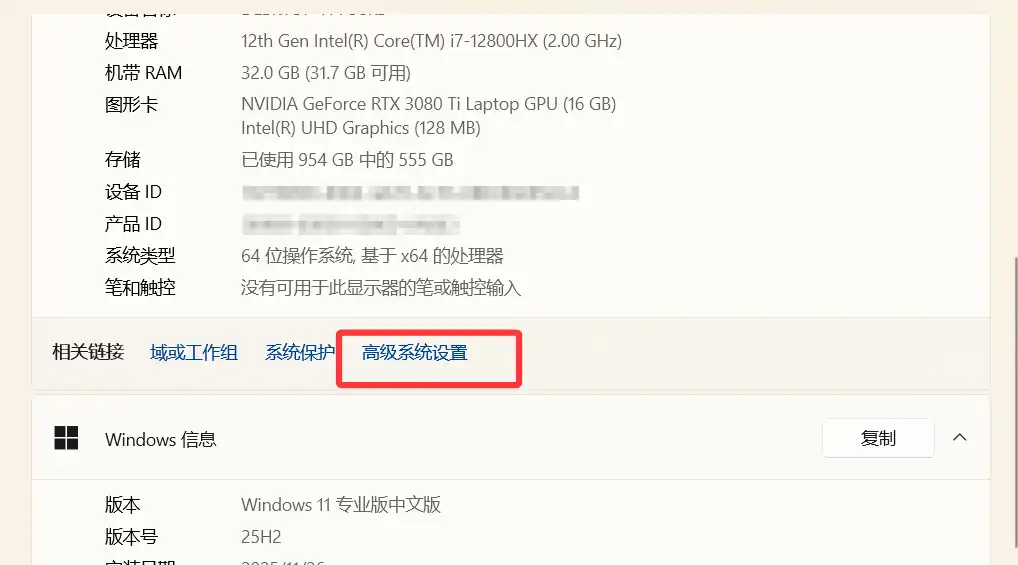
在用户变量中添加如下8个变量
ANTHROPIC_AUTH_TOKEN=你的模型密钥
ANTHROPIC_BASE_URL=https://api.deepseek.com/anthropic
ANTHROPIC_DEFAULT_HAIKU_MODEL=deepseek-v4-pro
ANTHROPIC_DEFAULT_OPUS_MODEL=deepseek-v4-pro
ANTHROPIC_DEFAULT_SONNET_MODEL=deepseek-v4-pro
ANTHROPIC_MODEL=deepseek-v4-pro
CLAUDE_CODE_EFFORT_LEVEL=max
CLAUDE_CODE_SUBAGENT_MODEL=deepseek-v4-flash
如图

5、开始使用claude
同样的使用win+x然后打开终端管理员,cd到需要使用claude协助的项目下,然后直接输入claude回车即可,如图

一个项目初次使用claude,建议可以使用/init命令,让claude+模型了解我们的项目,并且他会自己生成一个CLAUDE.md文件,如图
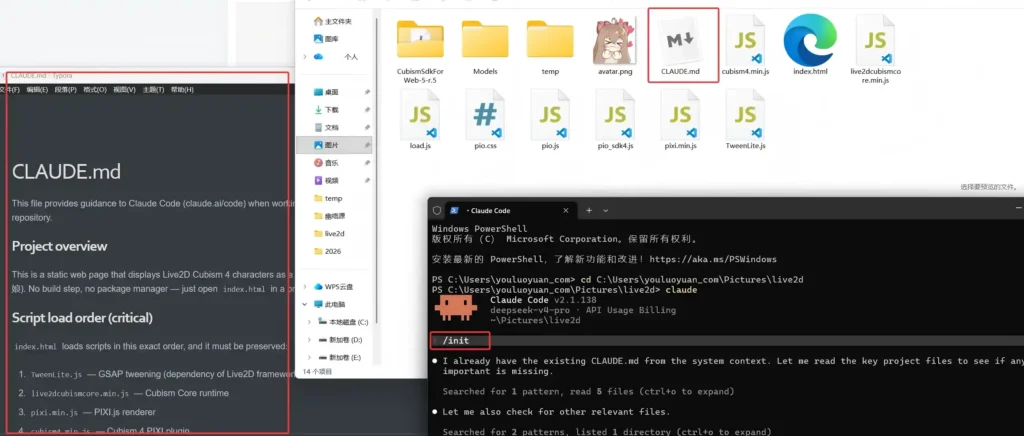
当然,他默认是英文的,你也可以直接说用中文。
THE END
![[手游] [亲测能玩]青云降魔录带假人陪玩虚拟机一键端视频安装教程GM后台可刷全物品-Alimm.Com-码²](https://alimm.com/wp-content/uploads/replace/2026/07/07/thumb-979.webp)
![[端游] 战双帕弥什一键端-Alimm.Com-码²](https://alimm.com/wp-content/uploads/replace/2026/07/07/thumb-847.webp)