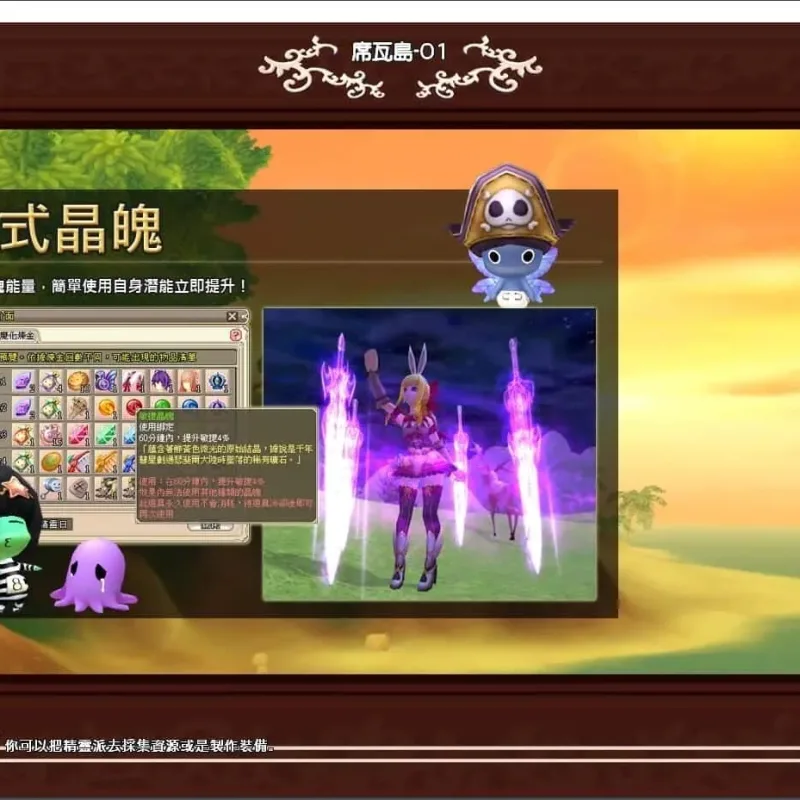



> 站长实测:这套精灵乐章761怀旧端我亲自跑了一遍,全程无毒,客户端+服务端打包完整,虚拟机一键启动,适合想回味经典的老玩家。
—
一、前置准备(必做)
1. 关闭系统防火墙
先把Windows防火墙彻底关掉,不然VM虚拟机的NAT网络会被拦截,后面连不上服务端。
2. 解压服务端镜像
把下载好的服务端镜像包解压到任意分区。亲测建议:直接丢到固态硬盘里,加载速度快得多,机械盘会卡。
—
二、VM虚拟机环境配置
1. 安装VMware虚拟机
没有VM的先装一个,版本不挑,我用的是VM16,稳。
2. 管理员身份运行
找到VM快捷方式,右键→以管理员身份运行,这一步别省,不然权限不够后面报错。
3. 配置虚拟网络(关键步骤)
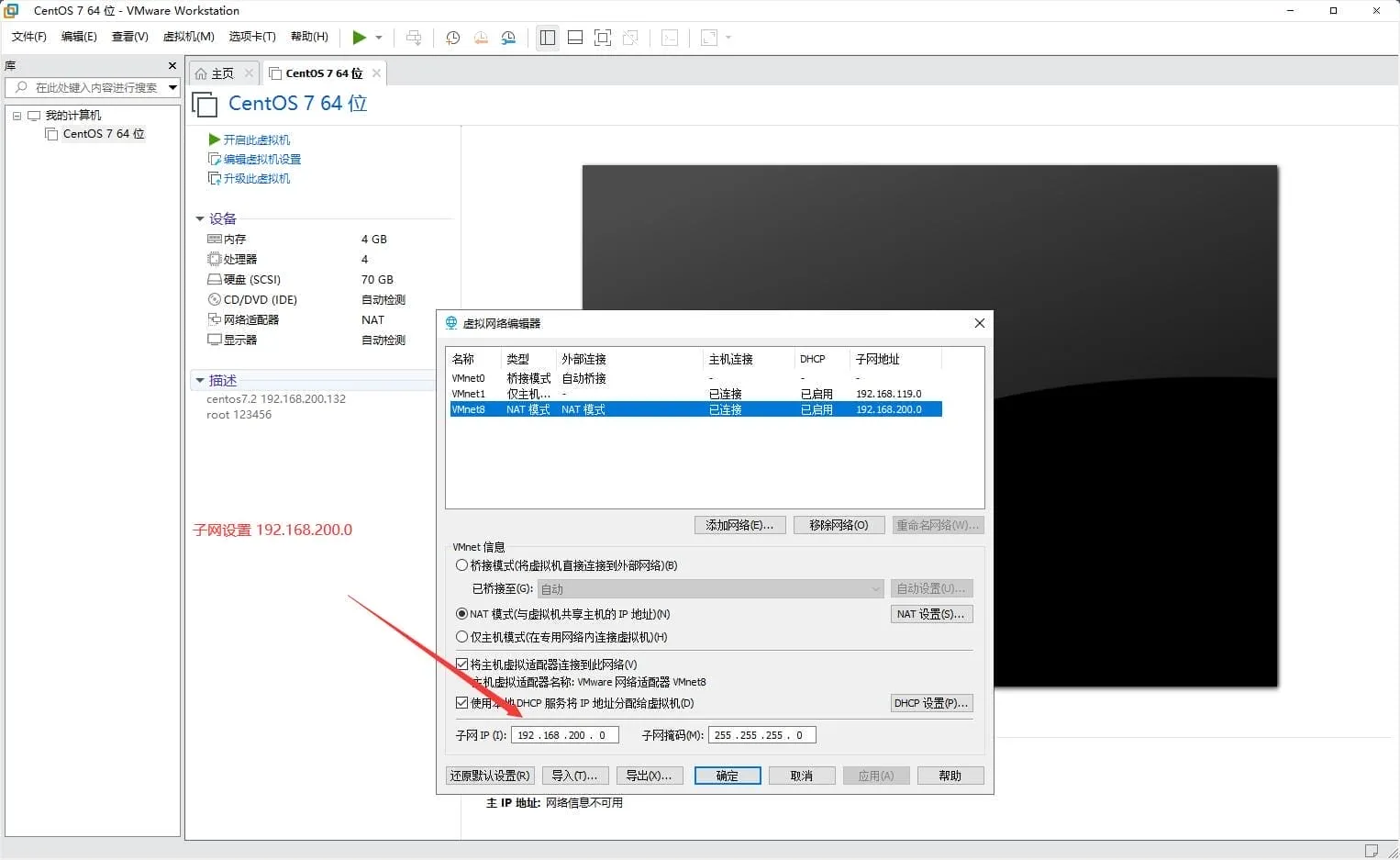
打开VM后,顶部菜单找到编辑→虚拟网络编辑器。
– 左下角点”还原默认设置”,等它刷新网络配置
– 选中 VMnet8(NAT模式)
– 勾选这两项:
– ✅ 将主机虚拟适配器连接到此网络
– ✅ 使用本地DHCP服务将IP地址分配给虚拟机
子网IP设置为:`192.168.200.0`
点应用→确定,保存退出。
—
三、加载服务端镜像
1. 打开镜像文件
左上角文件→打开,找到你解压的路径,选中 `CentOS 7 64位.vmx` 这个文件。
2. 调整内存(建议修改)
默认给的是4G,我测试时改成了8G,另外再加4G虚拟内存,跑起来流畅很多。描述栏里能看到镜像的基本信息。
3. 启动虚拟机
点”开启此虚拟机”,会弹出一个对话框问你是”移动”还是”复制”。
⚠️ 必须选”我已移动该虚拟机”! 选错了IP会乱,连不上。
等大概1分钟左右,系统加载完毕。
—
四、连接服务端并启动
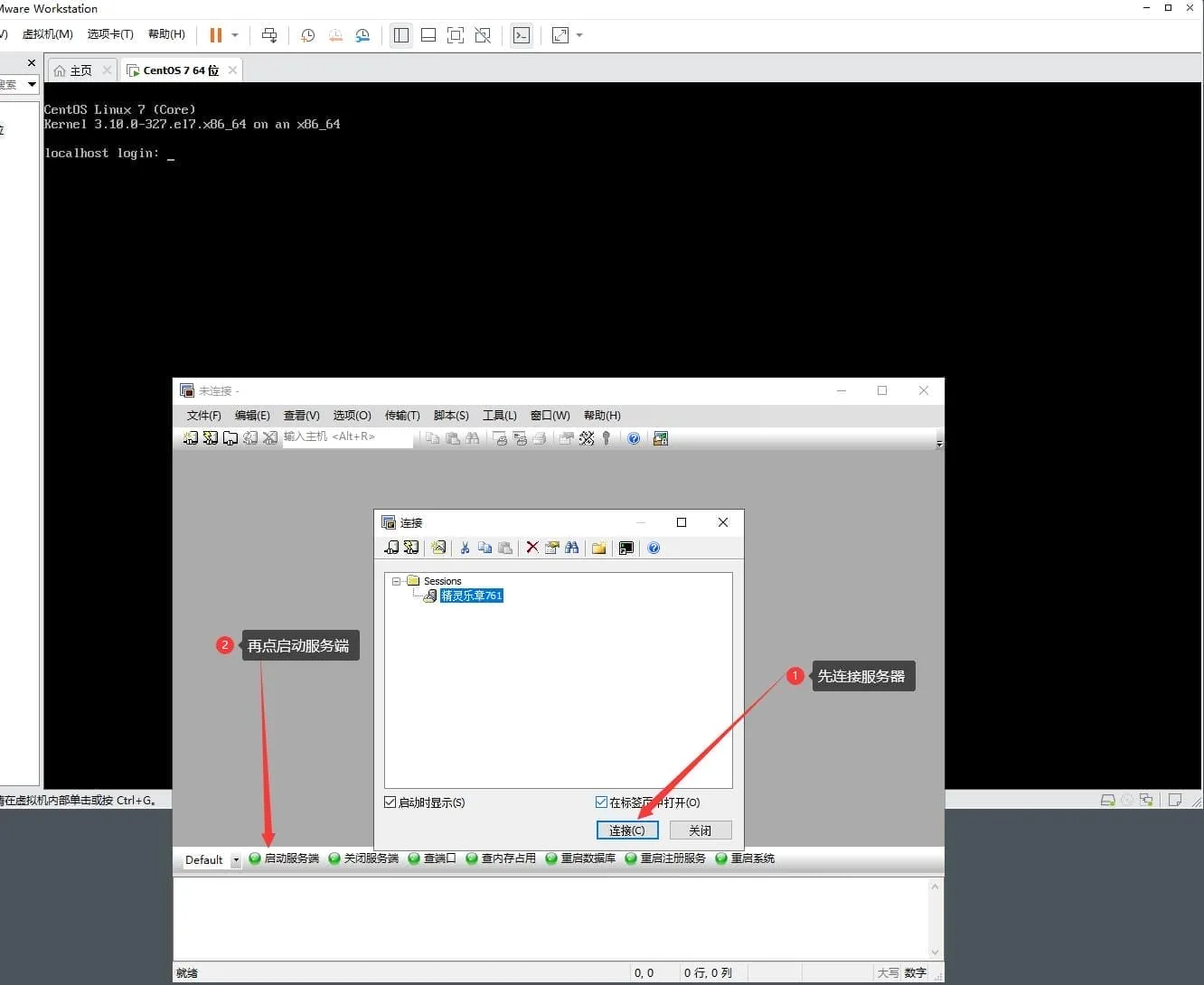
1. 解压CRT工具
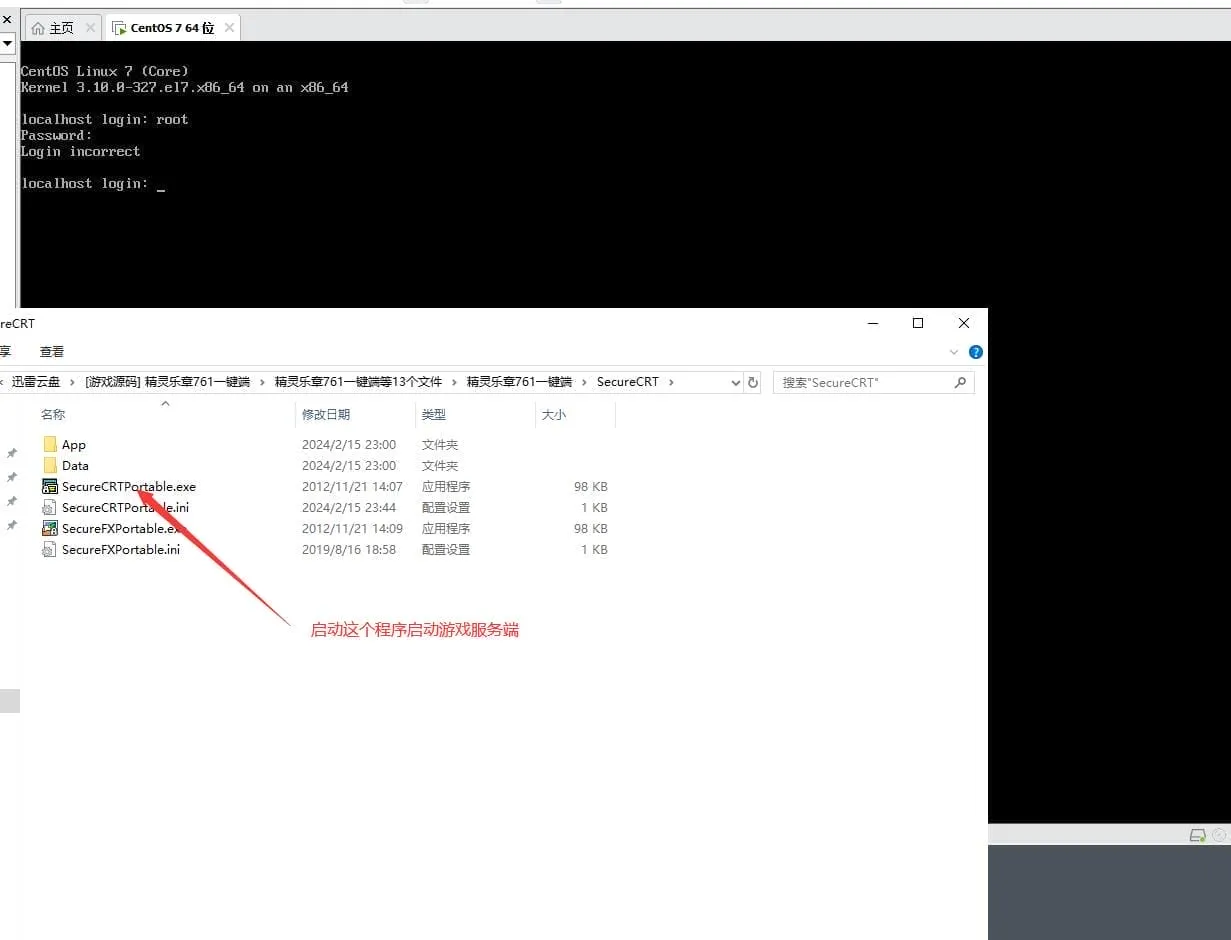
把CRT压缩包解压,打开里面的 `SecureCRTPortable.exe`。
弹出提示直接点保存,然后点连接。
2. 启动游戏服务端
连上之后看界面按钮,找到启动服务端,点下去。
等它跑完,直到终端显示:
“`
STARTING SERVER!
SERVER STARTED! Memory Available: xxx MB
“`
看到这两行就说明服务端起来了。再等30秒,让后台完全初始化,这时候才能进游戏。
—
五、注册账号 & 进游戏
1. 账号注册
浏览器输入:`192.168.200.132`
按页面提示注册你的游戏账号。
2. 运行客户端
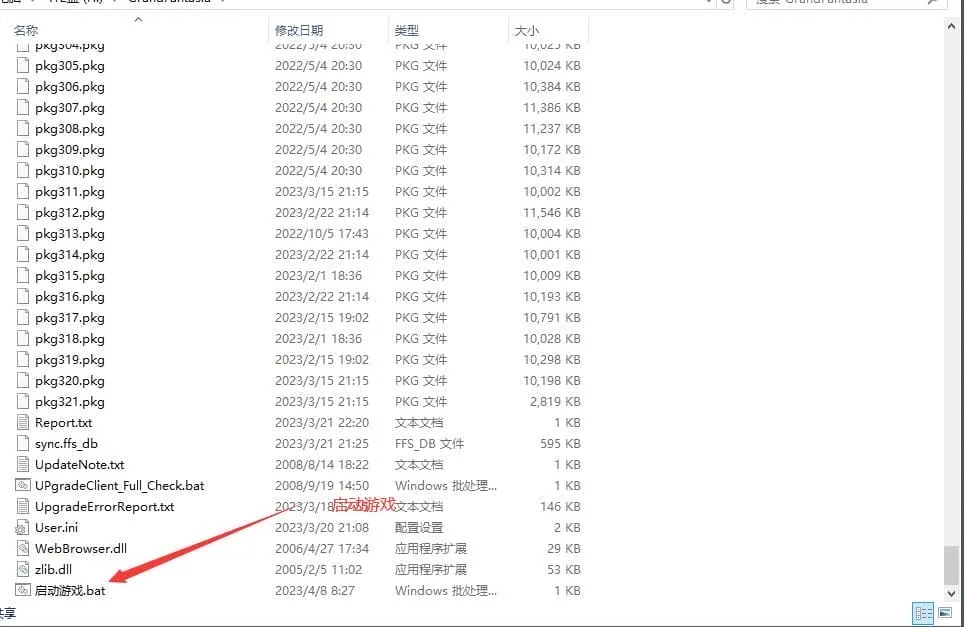
找到客户端目录,双击 `GrandFantasia.exe` 启动游戏。
—
六、自带测试账号(直接用)
懒得注册的话,下面这几个号亲测可用,密码统一:
账号 密码
111111 111111
222222 111111
333333 111111
—
站长总结
这套精灵乐章761怀旧一键端我完整测试过,从VM配置到进游戏全流程没问题。无毒、免杀、可用,镜像里的CentOS环境已经配好,CRT一键连,适合小白玩家。固态硬盘+8G内存是流畅运行的底线配置,别省。
有问题评论区留言,看到会回。
![[手游] [亲测能玩]青云降魔录带假人陪玩虚拟机一键端视频安装教程GM后台可刷全物品-Alimm.Com-码²](https://alimm.com/wp-content/uploads/replace/2026/07/07/thumb-979.webp)
![[端游] 战双帕弥什一键端-Alimm.Com-码²](https://alimm.com/wp-content/uploads/replace/2026/07/07/thumb-847.webp)